



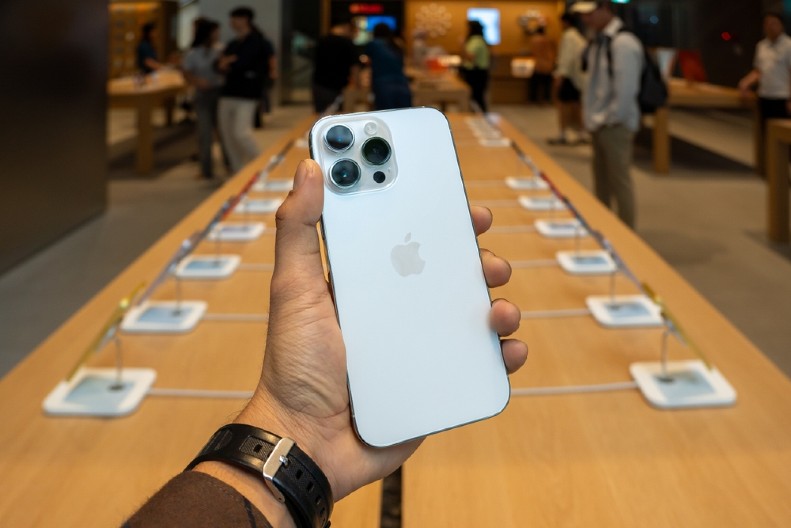


Korisnici "ajfona" možda čak ni ne znaju koje skrivene opcije, praktične trikove i napredne funkcije kriju njihovi uređaji.
Mnoge od ovih funkcija ostaju neiskorišćene jer korisnici jednostavno nisu svesni njihovog postojanja ili ne znaju kako da ih aktiviraju i koriste u svakodnevnom radu.
Evo šta sve možete sa svojim "ajfonom":
Identifikujte biljke ili životinje
Ako fotografišete biljku, cvet, drvo ili životinju, možete tačno saznati šta je to tako što ćete dodirnuti dugme Info na dnu ekrana. Ako "ajfon" prepozna šta je na slici, simbol zvezdice će se pojaviti na dnu fotografije
Detalji metapodataka će vam reći koja je biljka ili životinja u pitanju i pružiti mogućnost pretraživanja dodatnih informacija.
Pretvorite telefon u prenosivi uređaj za beli šum
U Podešavanjima idite na "Pristupačnost" > "Audio i video" > "Zvuci u pozadini" i izaberite zvuke poput okeana, kiše i potoka.
Zamolite Siri da vam pročita sadržaj
Otvorite aplikaciju "Safari", a zatim recite Siri da „pročita ovo“ ili „Želim da poslušam ovu stranicu“.
Takođe možete dodirnuti dugme "Podešavanja stranice" i dodirnuti "Slušaj stranicu".
Imate mogućnost podešavanja brzine govora i pauziranja.
Zakažite poruku za kasnije
Otvorite razgovor, otkucajte poruku, a zatim dodirnite + levo od polja za poruku. Izaberite „Pošalji kasnije“, a zatim izaberite dan i vreme za isporuku zakazane poruke.
Aktivirajte glasovnu komandu
Funkcije pristupačnosti iOS-a mogu da reprodukuju bilo koji niz radnji dodira kada date glasovnu komandu.
Zamislite da planirate celu, zamornu radnju koju često radite u aplikaciji, kao što je ručno unošenje informacija za kretanje kroz ekrane ili da imate komandu koja škraba vaš potpis ili crta sliku.
Idite u Podešavanja, dodirnite "Pristupačnost", a zatim dodirnite "Glasovna kontrola". Uključite je, a zatim dodirnite "Komande" > "Kreiraj novu komandu". Unesite željenu komandnu frazu, dodirnite "Akcija", a zatim dodirnite "Pokreni prilagođeni gest". Koristite prst da kreirate gest na početnom ekranu i vaš telefon će ga reprodukovati kada izgovorite glasovnu komandu.
Brzo uklonite pozadinu sa fotografija
Dodirnite i držite bilo koju sliku sačuvanu u aplikaciji Datoteke, a zatim dodirnite "Brze akcije" > "Ukloni pozadinu". iOS kreira duplikat vaše originalne fotografije bez pozadine – savršeno za dalje uređivanje u drugoj aplikaciji. Isti trik možete koristiti i sa nekoliko fotografija.
Postanite brži fotograf pomoću prečica za kameru
Prevlačenjem prstom ulevo na zaključanom ekranu vašeg "ajfona" podrazumevano se otvara aplikacija Kamera .
Mnogo je lakše snimati fotografije pritiskom na fizičko dugme za jačinu zvuka sa strane telefona umesto dodirivanja dugmeta zatvarača. Prevlačenjem dugmeta zatvarača ulevo snima se gomila fotografija zaredom, funkcija poznata kao rafalni režim, dok držanjem pritisnutog dugmeta zatvarača snima se video bez potrebe da prelazite na video režim.
Skraćivanje vremena potrebnog za snimanje fotografije ili videa može biti dragoceno kada snimate nešto prolazno, poput dece ili kućnih ljubimaca koji se brzo kreću.
Ograničite vreme ispred ekrana za određene aplikacije
Gubite previše vremena na TikToku ili Instagramu?
Možete uključiti podešavanje koje ograničava vaš pristup tim aplikacijama. U okviru "Podešavanja" dodirnite "Vreme ispred ekrana", a zatim dodirnite "Dodaj ograničenja"
Možete izabrati celu kategoriju aplikacija, kao što je "Društvene mreže", ili možete postaviti ograničenja za određene aplikacije tako što ćete dodirnuti kategoriju, a zatim izabrati aplikacije unutar tih kategorija.
Dodirnite "Dalje" u gornjem desnom uglu, a zatim izaberite koliko vremena ćete sebi dozvoliti da provedete u tim aplikacijama. Možete sebi dati više vremena vikendom ako želite tako što ćete aktivirati opciju "Prilagodi dane", prenosi Nytimes..































Komentari (0)