


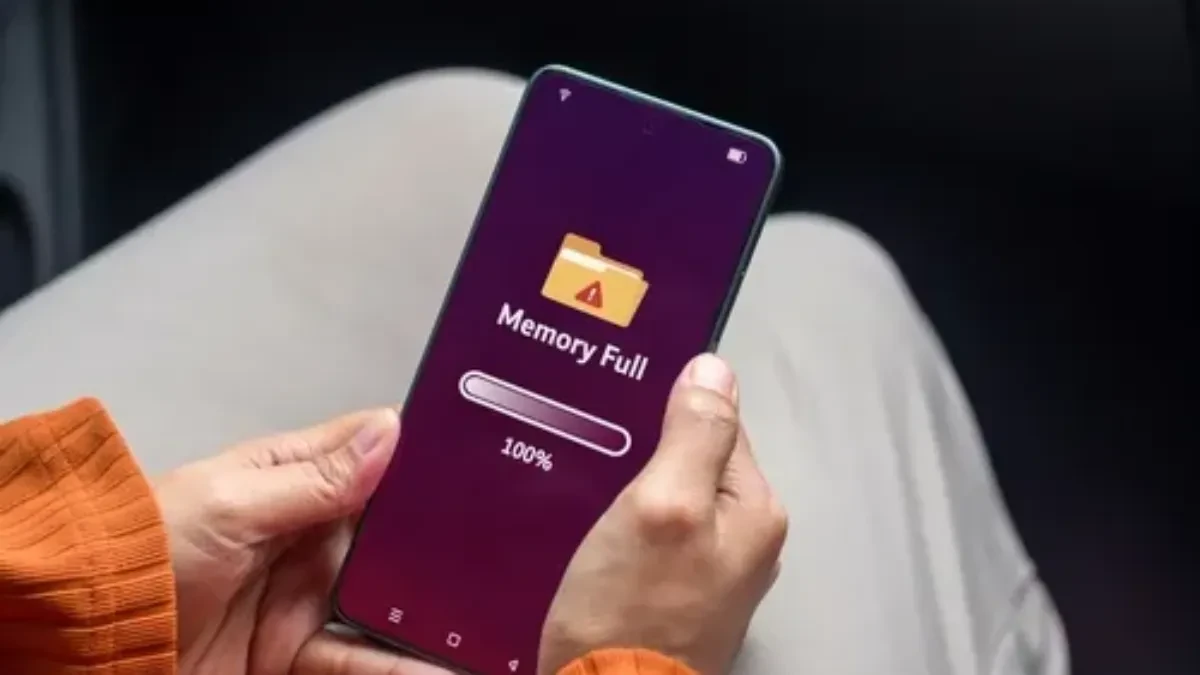


Telefon vas upozorava da nema dovoljno prostora, a već ste obrisali gomilu fotografija i nekoliko aplikacija? Pre nego što nastavite da brišete sadržaj koji želite da sačuvate, proverite šta se još nalazi u memoriji uređaja.
Pored fotografija i instaliranih aplikacija, prostor mogu da zauzimaju privremene datoteke, sadržaj iz aplikacija za dopisivanje i fajlovi koje ste preuzeli pre nekoliko meseci, a zatim potpuno zaboravili.
Dobra vest je da nekoliko jednostavnih provera može pomoći da oslobodite dodatni prostor bez brisanja važnih uspomena.
1. Fotografije i video-snimci koje ste već obrisali
Kada obrišete fotografiju ili video-snimak, oni ne moraju odmah nestati iz memorije telefona. Mnogi uređaji i aplikacije čuvaju obrisane datoteke u folderu „Nedavno obrisano“ ili „Korpa“, gde mogu ostati određeni period, često oko 30 dana.
To znači da sadržaj koji ste već označili za brisanje i dalje može zauzimati prostor.
Otvorite galeriju, pronađite folder sa obrisanim stavkama i proverite šta se u njemu nalazi. Ako ste sigurni da vam te fotografije i snimci više nisu potrebni, možete ih trajno ukloniti.
Ipak, pre toga pažljivo proverite sadržaj jer trajno obrisane datoteke možda nećete moći da vratite.
2. Privremeni podaci koje aplikacije čuvaju u pozadini
Društvene mreže, internet pregledači i druge aplikacije tokom korišćenja čuvaju privremene datoteke, poznate kao keš memorija. One pomažu da se sadržaj brže učitava, ali se vremenom mogu nagomilati.
Na Android telefonima keš pojedinačnih aplikacija uglavnom možete obrisati kroz podešavanja, u odeljku za aplikacije. Nazivi opcija razlikuju se u zavisnosti od proizvođača i verzije sistema.
Kod iPhone uređaja mogućnosti zavise od konkretne aplikacije, jer ne postoji univerzalna opcija za brisanje keša svih aplikacija.
Važno je da razlikujete brisanje keša od brisanja podataka aplikacije. Brisanje podataka može ukloniti podešavanja, preuzete datoteke ili druge lokalno sačuvane informacije, a ponekad će biti potrebno da se ponovo prijavite na nalog.
3. Fotografije i video-snimci iz aplikacija za dopisivanje
Ako svakodnevno koristite aplikacije za dopisivanje, poput WhatsAppa ili Vibera, moguće je da se u njima krije značajan deo sadržaja koji zauzima memoriju.
Fotografije, video-snimci, glasovne poruke i dokumenti koje dobijate u grupnim razgovorima mogu se nagomilati, naročito ako se automatski preuzimaju.
Otvorite podešavanja aplikacije i potražite opciju za upravljanje prostorom ili memorijom. U nekim aplikacijama možete pregledati datoteke po veličini i ukloniti samo one koje zauzimaju najviše prostora.
Obratite pažnju na velike video-snimke i duplirane fotografije. Tako možete osloboditi memoriju bez potrebe da brišete čitave razgovore.
Pre uklanjanja sadržaja proverite da li je neka datoteka važna i da li je sačuvana na drugom mestu.
4. Zaboravljeni dokumenti i fajlovi u folderu „Preuzimanja“
PDF dokumenti, računi, avionske karte, fotografije i razni prilozi često ostaju sačuvani u telefonu dugo nakon što prestanemo da ih koristimo.
Otvorite aplikaciju za upravljanje datotekama i pronađite folder „Preuzimanja“ ili „Downloads“. Pregledajte sadržaj i uklonite dokumente koji vam više nisu potrebni.
Posebno obratite pažnju na velike fajlove, jer nekoliko video-snimaka ili obimnih dokumenata može zauzeti više prostora nego veliki broj manjih datoteka.
Ako niste sigurni da li će vam neki dokument ponovo zatrebati, prvo ga sačuvajte na računaru ili u pouzdanoj usluzi za čuvanje datoteka.
5. Filmovi, muzika i mape koje ste preuzeli za korišćenje bez interneta
Preuzimanje sadržaja za gledanje, slušanje ili navigaciju bez internet veze veoma je praktično, ali može zauzeti mnogo memorije.
Serije i filmovi sačuvani za putovanje, veliki broj muzičkih albuma i mape za navigaciju mogu ostati na telefonu i dugo nakon što vam više nisu potrebni.
Proverite aplikacije u kojima preuzimate takav sadržaj i uklonite ono što više ne koristite. U većini slučajeva možete izbrisati preuzete kopije, a da pritom ne uklonite svoj nalog ili kupljeni sadržaj.
Ako vam ponovo zatrebaju, često ćete moći da ih preuzmete kada budete imali internet vezu.
Kako najbrže da proverite šta zauzima memoriju telefona?
Umesto da nasumično brišete sadržaj, prvo proverite pregled zauzeća memorije. Tako ćete lakše utvrditi šta zauzima najviše prostora.
-
Android: Otvorite Podešavanja i potražite opciju „Skladište“ ili „Memorija“. Naziv i raspored menija mogu se razlikovati u zavisnosti od uređaja.
-
iPhone: Idite na Podešavanja → Opšte → iPhone skladište.
Na ovom mestu možete videti koliko prostora zauzimaju aplikacije i različite vrste sadržaja, a na pojedinim uređajima dostupne su i preporuke za oslobađanje memorije.
Ne morate odmah da se odreknete omiljenih fotografija, snimaka ili aplikacija. Ponekad je dovoljno da uklonite nepotrebne preuzete datoteke, pregledate sadržaj aplikacija za dopisivanje i očistite ono što vam više ne treba.
Pre nego što bilo šta trajno obrišete, proverite da li imate rezervnu kopiju važnih podataka. Nekoliko minuta pažljivog čišćenja može biti dovoljno da oslobodite prostor i nastavite da koristite telefon bez dosadnih upozorenja.


























Komentari (0)