



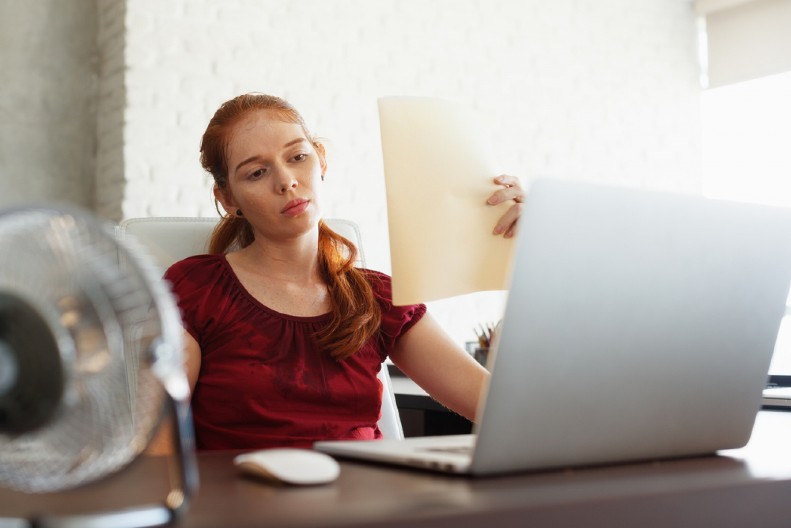


Primenom jednostavnih navika ne samo da ćete rešiti problem pregrejavanja l aptopa , već ćete obezbediti bolje performanse
Gotovo svaki korisnik laptopa susreo se s neprijatnom situacijom kada se laptop pregreje - iako ventilatori rade punom snagom, performanse naglo padaju.
Pregrejavanje nije samo smetnja koja ometa rad, već i ozbiljan rizik koji može dovesti do trajnog oštećenja unutrašnjih komponenti.
Srećom, rešenje je često jednostavnije nego što mislite.
Zašto se laptop pregreva?
Kod laptopa zbijenost komponenata otežava odvođenje toplote, a glavni uzrok pregrejavanja često je nedovoljna ventilacija.
S vremenom se u otvorima za protok vazduha i na ventilatorima nakupljaju prašina i nečistoće, stvarajući sloj koji zadržava toplote i onemogućuje optimalan rad sistema.
Problem se dodatno pogoršava ako laptop koristite na mekanim površinama poput kreveta ili kauča.
Uz to, pokretanje zahtevanih aplikacija poput videoigara ili programa za obradu videa drugog procesora (CPU) i grafičke kartice (GPU) na maksimalan rad, generiše dodatnu toplinu koju rashladni sistem teško može podneti ako nije u optimalnom stanju.
Reagujte na prve znake upozorenja
Prvi i očigledan znak da je laptop pregrejan je buka – ventilatori se vrte maksimalnom brzinom u stalnom pokušaju da izbace višak toplote, stvarajući glasno i neprekidno zujanje. Uređaj će takođe biti vruć na dodir, posebno sa donje strane ili oko tastature.
Ako ignorišete ove prve znakove, primetićete pad performansi.
Sustav može postati trom, aplikacije će se sporo otvarati, a može doći i do iznenadnog rušenja programa ili automatskog gašenja celog laptopa. To je obrambeni mehanizam kojim se uređaj štiti od trajnog oštećenja uzrokovanog previsokom temperaturom.
Brzi trikovi za hlađenje
Kada primetite da se vaš laptop pregreva, najvažnije je da brzo reagujete. Prvi i najlakši korak je da ga isključite i ostavite nekoliko minuta da se potpuno ohladi. Nakon toga, obezbedite mu odgovarajuće uslove za rad. Uvek ga koristite na tvrdoj i ravnoj površini, poput stola. Ovo garantuje da su otvori za ventilaciju slobodni i da vazduh može slobodno da cirkuliše.
Najvažnije je da redovno čistite laptop.
Pomoću konzerve komprivonaog vazduha možete izduvati prašinu iz ventilacionih otvora. Ovaj jednostavan postupak, koji je preporučljivo raditi svakih nekoliko meseci, drastično poboljšava efikasnost hlađenja.
Takođe, smanjite opterećenje sistema zatvaranjem svih nepotrebnih programa i kartica
Jedan od korisnih trikova je i prilagođavanje postavki napajanja. U postavkama sistema Vindovs prebacite plan napajanja sa "High Performance" na "Balanced". Time ćete malo smanjiti maksimalnu snagu procesora, ali i značajno umanjiti proizvodnju toplote, što je idealno za svakodnevni rad, piše Avast.
































Komentari (1)